ABG-100 Windows11 インストール手順
Windows 11を想定した手順です。所要時間は5分程度です。
2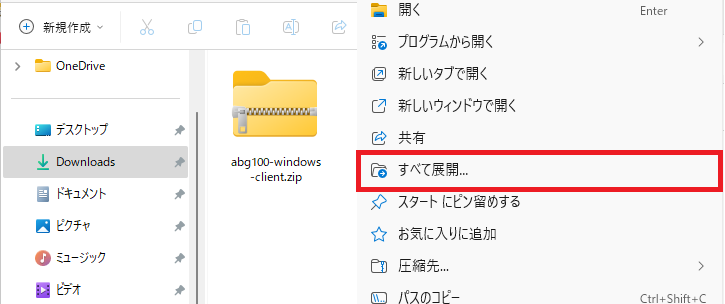
ZIPを展開する
ダウンロードした abg100-windows-client.zip を右クリックし、「すべて展開」を選択してください。
3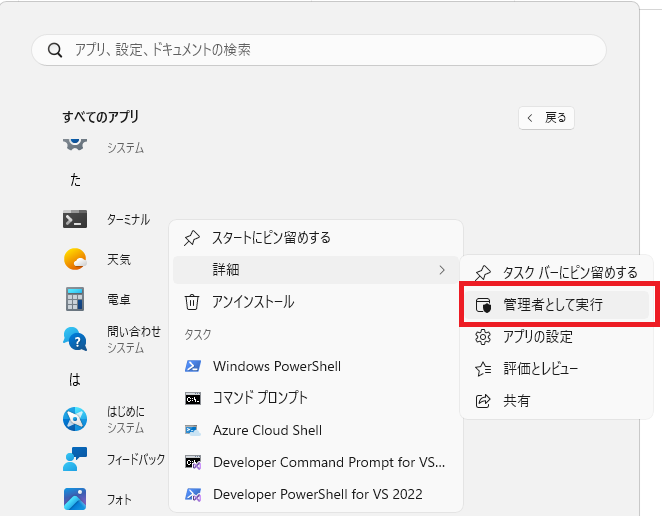
管理者権限でPowerShellを開く
スタートメニューで「ターミナル」と検索し、表示されたアプリを右クリックして「詳細」→「管理者として実行」を選択してください。
「このアプリがデバイスに変更を加えることを許可しますか?」の確認が出たら「はい」を選んでください。
4
セットアップを実行
開いたPowerShell(黒い画面)に、以下をコピーして貼り付け、Enterキーを押してください。
cd "$env:USERPROFILE\Downloads\abg100-windows-client" powershell -ExecutionPolicy Bypass -File .\setup.ps1
展開先フォルダが「ダウンロード」以外の場合は、1行目の cd の後ろのパスをフォルダの場所に書き換えてください。
5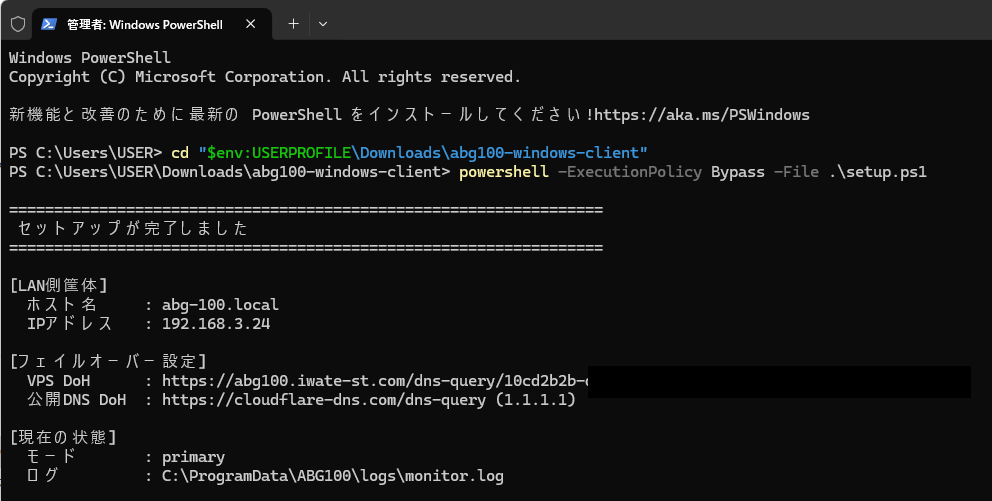
完了確認
「セットアップが完了しました」と表示されれば完了です。デスクトップに「保護を一時停止」「保護を有効化」のショートカットが作成されます。
ダッシュボードの確認
ブラウザで以下のURLを開くと、筐体の状態(ライセンス・ブロック数など)を確認できます。
http://abg-100.local:8080/
アンインストール
手順1〜2でダウンロード・展開したフォルダで、管理者権限のPowerShellから以下を実行してください。
cd "$env:USERPROFILE\Downloads\abg100-windows-client" powershell -ExecutionPolicy Bypass -File .\uninstall.ps1
タスク・DNS設定・デスクトップショートカット・関連ファイルがすべて削除されます。